Hướng dẫn cài đặt ứng dụng myALO myKids trên iPhone (Chi tiết từ A–Z)
Hướng dẫn cài đặt ứng dụng myALO myKids trên iPhone (Chi tiết từ A–Z)
08:27 - 29/04/2026
Ứng dụng myAlo myKids là công cụ giúp phụ huynh kết nối và quản lý đồng hồ định vị trẻ em myALO một cách dễ dàng. Ứng dụng cho phép theo dõi vị trí, gọi điện, gọi video, nhắn tin, thiết lập vùng an toàn và nhận tin cảnh báo SOS từ trẻ.
Trong bài viết này, bạn sẽ được hướng dẫn cách cài đặt ứng dụng myALO myKids trên iPhone một cách đơn giản và nhanh chóng.
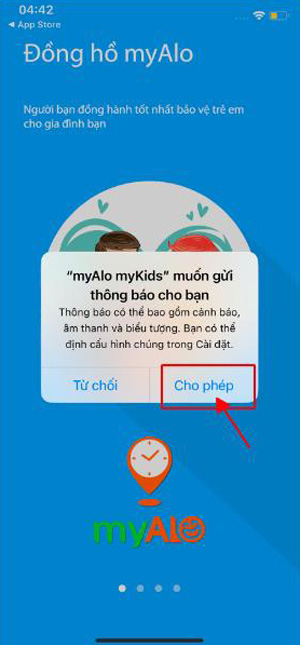
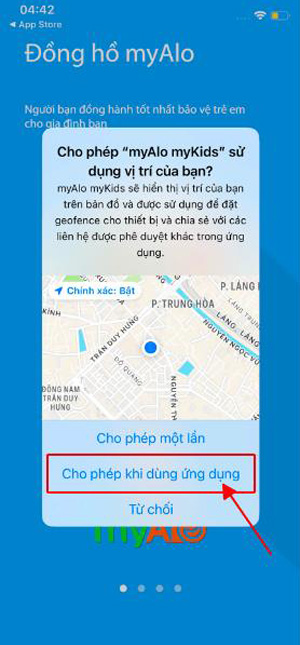
Ứng dụng sẽ yêu cầu bạn cấp quyền. Để sử dụng đầy đủ chức năng, bạn nên chọn như sau:
Quyền "Gửi thông báo cho bạn": chọn “Cho phép”
Quyền "Sử dụng vị trí của bạn": chọn “Cho phép khi dùng ứng dụng”
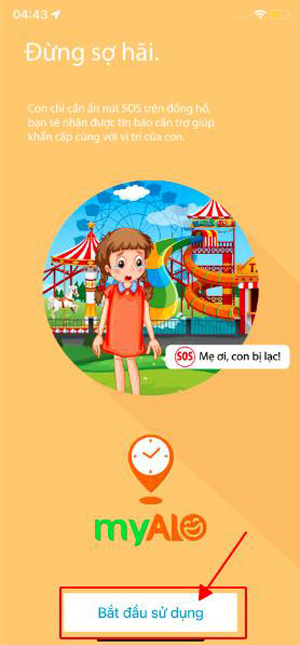
Sau đó, nhấn “Bắt đầu sử dụng”
Bước 1: Tải ứng dụng myAlo myKids
Bước 2: Đăng ký / Đăng nhập tài khoản
Sau khi cài đặt:
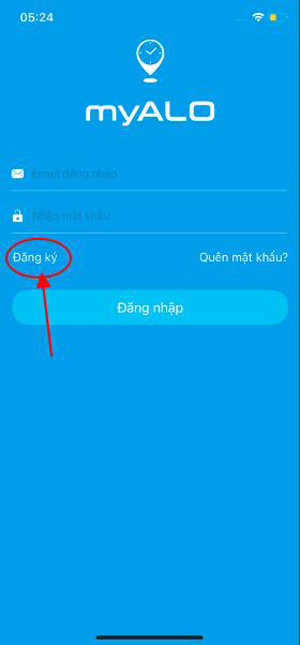
Chọn "Đăng ký" nếu chưa có tài khoản (xem hướng dẫn chi tiết ở bên dưới)
Hoặc "Đăng nhập" nếu đã có tài khoản
Hoặc "Quên mật khẩu" nếu đã có tài khoản nhưng không nhớ mật khẩu
Sau khi Đăng ký / Đăng nhập thành công:
+ Vào "Cài đặt" chọn "Thêm thiết bị" để ghép đôi với đồng hồ myALO. Xem hướng dẫn tại đây
+ Kích hoạt thêm các Quyền cho ứng dụng để sử dụng được tốt nhất. Xem hướng dẫn tại đây
Lưu ý quan trọng:
1) Mỗi tài khoản chỉ đăng nhập trên 1 điện thoại. Muốn đăng nhập trên máy mới, hãy đăng xuất khỏi máy cũ trước. Không đăng nhập cùng một tài khoản trên 2 điện thoại để tránh xung đột.
2) Nếu muốn liên kết nhiều điện thoại với cùng 1 đồng hồ: + Mỗi điện thoại cần đăng ký và đăng nhập ứng dụng bằng một tài khoản email riêng + Dùng tài khoản Admin (là tài khoản đã ghép đôi với đồng hồ) để thêm các tài khoản còn lại vào Danh bạ theo kiểu “Người giám hộ”. Xem hướng dẫn tại đây
HƯỚNG DẪN ĐĂNG KÝ TÀI KHOẢN sử dụng ứng dụng myAlo myKids
Bước 2: Đăng ký tài khoản sử dụng ứng dụng
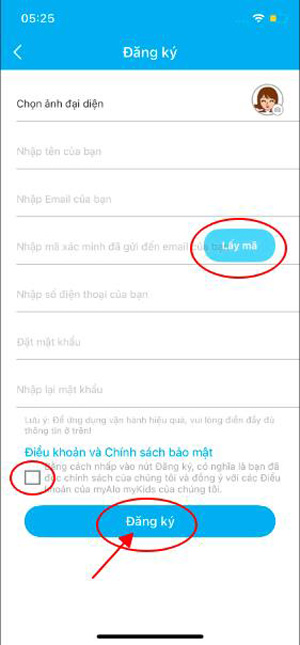
Nếu bạn chưa có tài khoản, hãy chọn “Đăng ký” và nhập thông tin như sau:
1. Ảnh đại diện (Avatar): Không bắt buộc nhưng nên thêm để con dễ nhận diện. Có thể chọn từ thư viện, chụp ảnh mới hoặc dùng hình mẫu.
2. Tên của bạn: Nhập tên/bí danh tùy ý, không chứa ký tự đặc biệt hoặc icon.
3. Email của bạn: Nhập email thật → nhấn “Lấy mã” để nhận mã xác minh. + Nếu email đã đăng ký: hãy trở ra Đăng nhập hoặc chọn Quên mật khẩu.
4. Mã xác minh: Nhập 6 số được gửi vào email.
5. Số điện thoại: Nhập số của bạn (không phải của con), không có khoảng trắng.
6. Mật khẩu: Nhập tối thiểu 6 ký tự (chữ + số + ký tự đặc biệt, không dùng icon).
7. Nhập lại mật khẩu: Nhập lại chính xác Mật khẩu.
8. Điều khoản và Chính sách bảo mật: Tích chọn đồng ý → rồi bấm “Đăng ký”.
Lưu ý: Tất cả thông tin ở trên là của bạn, không nhập thông tin của trẻ.
✅ Sau khi đăng ký thành công, ứng dụng sẽ tự động đăng nhập và chuyển đến giao diện “Thêm thiết bị” để bạn ghép đôi với đồng hồ myALO. Xem hướng dẫn tại đây
Đồng hồ định vị trẻ em myALO K64, K74, K84 là điện thoại thông minh 4G thu nhỏ đeo trên tay trẻ. Sử dụng SIM 4G của hầu hết các nhà mạng Việt Nam và quốc tế, cho chuyển vùng quốc tế, có các chức năng sau:
✅ Liên lạc linh hoạt
Gọi điện thoại, chặn cuộc gọi lạ
Gọi video & gọi âm thanh qua DATA 4G (giống Zalo, Messenger…) giúp tiết kiệm chi phí
Nhắn tin thoại
Nghe lén từ xa
✅ Kết nối bạn bè
Tính năng “Kết bạn” cho phép trẻ gọi điện, gọi video & gọi âm thanh qua DATA 4G hoặc chat thoại với bạn bè
✅ Thông báo tiện lợi
Chế độ Chuông & Rung giúp trẻ không bỏ lỡ cuộc gọi, tin nhắn
✅ An toàn & quản lý
Định vị chính xác với dịch vụ của Google
Nhận cảnh báo trẻ ra, vào của 5-20 vùng an toàn khác nhau
Xem lịch sử di chuyển hàng ngày của trẻ trong 3 tháng
Nút SOS khẩn cấp gửi tin báo ngay cho bố mẹ khi trẻ gặp nguy hiểm
Nhận cảnh báo khi trẻ tháo đồng hồ khỏi tay
Báo cáo vị trí từng cuộc gọi điện của trẻ
Khóa trò chơi từ xa
Chức năng "Tiết kiệm 4G" giúp giảm chi phí
✅ Hỗ trợ học tập & Giải trí
Thời khóa biểu với lịch học, lịch thi thông minh
Tự động nhắc ôn bài cho từng môn thi
Cấm làm phiền trong giờ học với 20 lịch học khác nhau
Có 5 lịch Báo thức, nhắc nhở trẻ mỗi ngày
Chụp ảnh, lưu trữ và chia sẻ ảnh
Trò chơi trí tuệ
Đồng hồ bấm giờ
Theo dõi vận động
Đồng hồ myALO không chỉ là điện thoại để liên lạc mà còn là công cụ giúp bố mẹ giám sát, bảo vệ trẻ an toàn và hỗ trợ học tập cho trẻ, giúp trẻ hình thành thói quen tự lập.
Chúng tôi hy vọng rằng, qua bài viết này Quý vị phụ huynh sẽ dễ dàng thực hiện việc tải, cài đặt và thiết lập các Quyền cho ứng dụng "myAlo myKids" để có thể sử dụng được đầy đủ tất cả các chức năng của đồng hồ định vị trẻ em myALO trên điện thoại iPhone.
Hướng dẫn cài đặt ứng dụng myALO myKids trên iPhone (Chi tiết từ A–Z)
08:27 - 29/04/2026
Ứng dụng myAlo myKids là công cụ giúp phụ huynh kết nối và quản lý đồng hồ định vị trẻ em myALO một cách dễ dàng. Ứng dụng cho phép theo dõi vị trí, gọi điện, gọi video, nhắn tin, thiết lập vùng an toàn và nhận tin cảnh báo SOS từ trẻ.
Trong bài viết này, bạn sẽ được hướng dẫn cách cài đặt ứng dụng myALO myKids trên iPhone một cách đơn giản và nhanh chóng.
Ứng dụng sẽ yêu cầu bạn cấp quyền. Để sử dụng đầy đủ chức năng, bạn nên chọn như sau:
Quyền "Gửi thông báo cho bạn": chọn “Cho phép”
Quyền "Sử dụng vị trí của bạn": chọn “Cho phép khi dùng ứng dụng”
Sau đó, nhấn “Bắt đầu sử dụng”
Bước 1: Tải ứng dụng myAlo myKids
Bước 2: Đăng ký / Đăng nhập tài khoản
Sau khi cài đặt:
Chọn "Đăng ký" nếu chưa có tài khoản (xem hướng dẫn chi tiết ở bên dưới)
Hoặc "Đăng nhập" nếu đã có tài khoản
Hoặc "Quên mật khẩu" nếu đã có tài khoản nhưng không nhớ mật khẩu
Sau khi Đăng ký / Đăng nhập thành công:
+ Vào "Cài đặt" chọn "Thêm thiết bị" để ghép đôi với đồng hồ myALO. Xem hướng dẫn tại đây
+ Kích hoạt thêm các Quyền cho ứng dụng để sử dụng được tốt nhất. Xem hướng dẫn tại đây
Lưu ý quan trọng:
1) Mỗi tài khoản chỉ đăng nhập trên 1 điện thoại. Muốn đăng nhập trên máy mới, hãy đăng xuất khỏi máy cũ trước. Không đăng nhập cùng một tài khoản trên 2 điện thoại để tránh xung đột.
2) Nếu muốn liên kết nhiều điện thoại với cùng 1 đồng hồ: + Mỗi điện thoại cần đăng ký và đăng nhập ứng dụng bằng một tài khoản email riêng + Dùng tài khoản Admin (là tài khoản đã ghép đôi với đồng hồ) để thêm các tài khoản còn lại vào Danh bạ theo kiểu “Người giám hộ”. Xem hướng dẫn tại đây
HƯỚNG DẪN ĐĂNG KÝ TÀI KHOẢN sử dụng ứng dụng myAlo myKids
Bước 2: Đăng ký tài khoản sử dụng ứng dụng
Nếu bạn chưa có tài khoản, hãy chọn “Đăng ký” và nhập thông tin như sau:
1. Ảnh đại diện (Avatar): Không bắt buộc nhưng nên thêm để con dễ nhận diện. Có thể chọn từ thư viện, chụp ảnh mới hoặc dùng hình mẫu.
2. Tên của bạn: Nhập tên/bí danh tùy ý, không chứa ký tự đặc biệt hoặc icon.
3. Email của bạn: Nhập email thật → nhấn “Lấy mã” để nhận mã xác minh. + Nếu email đã đăng ký: hãy trở ra Đăng nhập hoặc chọn Quên mật khẩu.
4. Mã xác minh: Nhập 6 số được gửi vào email.
5. Số điện thoại: Nhập số của bạn (không phải của con), không có khoảng trắng.
6. Mật khẩu: Nhập tối thiểu 6 ký tự (chữ + số + ký tự đặc biệt, không dùng icon).
7. Nhập lại mật khẩu: Nhập lại chính xác Mật khẩu.
8. Điều khoản và Chính sách bảo mật: Tích chọn đồng ý → rồi bấm “Đăng ký”.
Lưu ý: Tất cả thông tin ở trên là của bạn, không nhập thông tin của trẻ.
✅ Sau khi đăng ký thành công, ứng dụng sẽ tự động đăng nhập và chuyển đến giao diện “Thêm thiết bị” để bạn ghép đôi với đồng hồ myALO. Xem hướng dẫn tại đây
Đồng hồ định vị trẻ em myALO K64, K74, K84 là điện thoại thông minh 4G thu nhỏ đeo trên tay trẻ. Sử dụng SIM 4G của hầu hết các nhà mạng Việt Nam và quốc tế, cho chuyển vùng quốc tế, có các chức năng sau:
✅ Liên lạc linh hoạt
Gọi điện thoại, chặn cuộc gọi lạ
Gọi video & gọi âm thanh qua DATA 4G (giống Zalo, Messenger…) giúp tiết kiệm chi phí
Nhắn tin thoại
Nghe lén từ xa
✅ Kết nối bạn bè
Tính năng “Kết bạn” cho phép trẻ gọi điện, gọi video & gọi âm thanh qua DATA 4G hoặc chat thoại với bạn bè
✅ Thông báo tiện lợi
Chế độ Chuông & Rung giúp trẻ không bỏ lỡ cuộc gọi, tin nhắn
✅ An toàn & quản lý
Định vị chính xác với dịch vụ của Google
Nhận cảnh báo trẻ ra, vào của 5-20 vùng an toàn khác nhau
Xem lịch sử di chuyển hàng ngày của trẻ trong 3 tháng
Nút SOS khẩn cấp gửi tin báo ngay cho bố mẹ khi trẻ gặp nguy hiểm
Nhận cảnh báo khi trẻ tháo đồng hồ khỏi tay
Báo cáo vị trí từng cuộc gọi điện của trẻ
Khóa trò chơi từ xa
Chức năng "Tiết kiệm 4G" giúp giảm chi phí
✅ Hỗ trợ học tập & Giải trí
Thời khóa biểu với lịch học, lịch thi thông minh
Tự động nhắc ôn bài cho từng môn thi
Cấm làm phiền trong giờ học với 20 lịch học khác nhau
Có 5 lịch Báo thức, nhắc nhở trẻ mỗi ngày
Chụp ảnh, lưu trữ và chia sẻ ảnh
Trò chơi trí tuệ
Đồng hồ bấm giờ
Theo dõi vận động
Đồng hồ myALO không chỉ là điện thoại để liên lạc mà còn là công cụ giúp bố mẹ giám sát, bảo vệ trẻ an toàn và hỗ trợ học tập cho trẻ, giúp trẻ hình thành thói quen tự lập.
Chúng tôi hy vọng rằng, qua bài viết này Quý vị phụ huynh sẽ dễ dàng thực hiện việc tải, cài đặt và thiết lập các Quyền cho ứng dụng "myAlo myKids" để có thể sử dụng được đầy đủ tất cả các chức năng của đồng hồ định vị trẻ em myALO trên điện thoại iPhone.